Was ein Tesla-Token ist und wie du sicher an einen kommst
Jedes Tesla-Drittanbieter-Werkzeug fragt nach einem Token. Zu verstehen, was er ist, warum er nicht dein Passwort ist und wie man ihn widerruft, ist wichtiger als die Klicks nachzumachen.
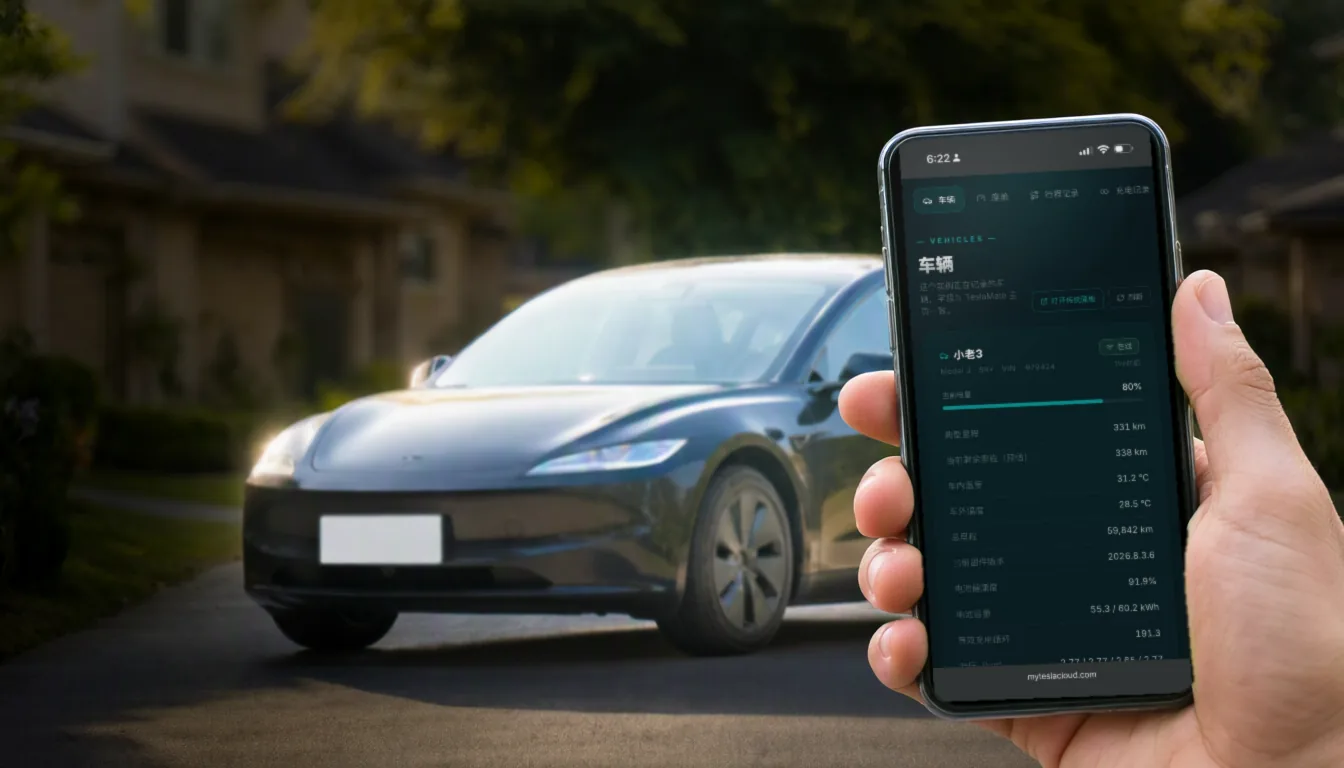
Beim Anbinden eines Tesla-Dienstes kommt irgendwann derselbe Schritt: Token und Refresh-Token einfügen. Viele zögern hier — ist das sicher?
Das Zögern ist richtig, und drei Minuten lohnen sich, um es sauber aufzulösen.
Was ein Token wirklich ist
Ein Token ist ein Ausweis, den Teslas offizieller OAuth-Ablauf ausstellt. Drei Eigenschaften zählen:
- Er ist nicht dein Passwort. Wer ihn hat, kann sich nicht in dein Tesla-Konto einloggen, dein Passwort nicht ändern und deine Zahlungsdaten nicht sehen;
- Er läuft ab. Access-Tokens sind kurzlebig und müssen über den Refresh-Token erneuert werden;
- Du kannst ihn jederzeit töten. Ändere das Passwort deines Tesla-Kontos, und jeder vorher ausgestellte Token funktioniert sofort nicht mehr — Autorisierung widerrufen, augenblicklich.
Deshalb fragt ein seriöser Dienst nie nach deinem Tesla-Kontopasswort. MyTeslaCloud speichert ausschließlich verschlüsselte Tokens, nie deine Zugangsdaten — und der Ausschalter bleibt bei dir: Passwort ändern, Verbindung weg.
Weg eins: im Browser erzeugen (empfohlen)
Der bequemste Weg. Nichts zu installieren, aber nur am Desktop-Browser — auf dem Telefon funktioniert es nicht:
- Am Rechner token.fsdzy.net öffnen;
- In Schritt 1 auf tesla_auth starten klicken und dich auf Teslas eigener Login-Seite anmelden;
- Nach dem Login in Schritt 2 auf Tesla-Auth-Token auslesen klicken — die Seite erzeugt Token und Refresh-Token;
- Beide Werte in die passenden Felder der Seite Token-Verifizierung in deinem MyTeslaCloud-Dashboard kopieren und absenden.
Vertausche die beiden Felder nicht. Der mit Abstand häufigste Grund für eine fehlgeschlagene Verknüpfung ist, dass Token und Refresh-Token vertauscht eingefügt wurden — und die Fehlermeldung sagt nur „ungültiger Token", nie welcher.
Weg zwei: die Auth-App (Rückfallebene)
Wenn der Browserweg nicht verfügbar ist, nimm ein Auth-Werkzeug. Die Seite „Token-Verifizierung" im Dashboard verlinkt die Varianten für alle Plattformen: Auth app for Tesla unter iOS sowie Windows, macOS Intel und macOS Apple Silicon für den Desktop.
- App öffnen und zuerst die Region wählen — Global für die meisten, China für Konten vom chinesischen Festland;
- Mit deinen Tesla-Zugangsdaten anmelden (auch hier auf Teslas eigener Login-Seite);
- Die App erzeugt Token und Refresh-Token;
- Beide in die passenden Felder im Dashboard einfügen und absenden.
Die Region muss zum Konto passen. Tesla-Konten vom chinesischen Festland authentifizieren sich gegen eine eigene Domain, die falsche Region scheitert also schlicht beim Login. Das ist kein Kontoproblem — einfach die andere wählen.
Wenn es nicht klappt, in dieser Reihenfolge prüfen
| Symptom | Ursache | Abhilfe |
|---|---|---|
| „Ungültiger Token" | Die beiden Felder sind vertauscht | Token und Refresh-Token tauschen, neu absenden |
| Hängt beim Verbinden / Gateway-Timeout | Teslas Auth-Server sind langsam | Geduldig wiederholen — löst sich meist in Minuten |
| Seite meldet „Not Found" | Im privaten Modus oder per eingefügtem Tab geöffnet | Stattdessen von der Startseite aus navigieren |
| Fahrzeugname erscheint nie | Verifizierung wurde unterbrochen | Abmelden und die Token-Verifizierung erneut durchlaufen |
| Schon der Login scheitert | Falsche Region gewählt | Konten vom chinesischen Festland müssen China wählen |
Teslas Verifizierungsserver sind tatsächlich manchmal langsam, ein bis zwei Fehlschläge sind normal. Versuch es einfach noch ein paar Mal, bevor du annimmst, du hättest etwas falsch gemacht — nachdem du geprüft hast, dass die Felder nicht vertauscht sind.