Что такое токен Tesla и как получить его безопасно
Любой сторонний инструмент для Tesla просит токен. Понимать, что это, почему это не пароль и как его отозвать, важнее, чем повторить последовательность кликов.
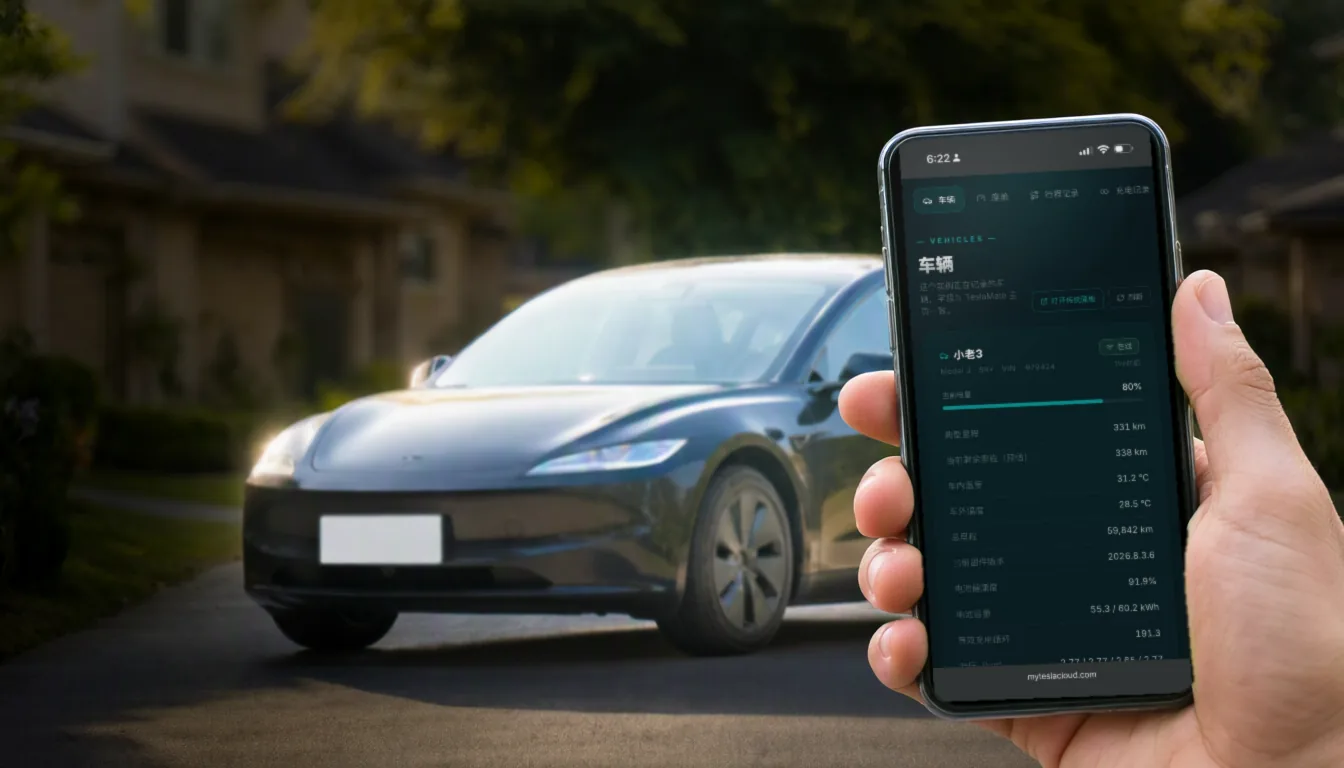
Подключая любой сторонний сервис для Tesla, вы рано или поздно упираетесь в один и тот же шаг: вставить токен и refresh-токен. Многие здесь останавливаются: а это вообще безопасно?
Сомнение правильное, и трёх минут хватит, чтобы закрыть его окончательно.
Что такое токен на самом деле
Токен — это пропуск, который выдаёт официальный OAuth-механизм Tesla. Важны три его свойства:
- Это не ваш пароль. Тот, у кого он есть, не сможет войти в ваш аккаунт Tesla, сменить пароль или увидеть платёжные данные;
- Он истекает. Access-токены живут недолго и обновляются через refresh-токен;
- Вы можете убить его в любой момент. Смените пароль аккаунта Tesla — и все выданные ранее токены немедленно перестают работать. Авторизация отозвана, тут же.
Именно поэтому нормальный сервис никогда не спрашивает пароль от аккаунта Tesla. MyTeslaCloud хранит только зашифрованные токены и никогда — ваши учётные данные, а выключатель остаётся у вас: смените пароль, и связь оборвётся.
Способ первый: получить в браузере (рекомендуем)
Самый необременительный путь. Устанавливать ничего не нужно, но работает только в настольном браузере — на телефоне не получится:
- На компьютере откройте token.fsdzy.net;
- Нажмите запустить tesla_auth на шаге 1 и войдите на официальной странице входа Tesla;
- После входа нажмите прочитать токен Tesla Auth на шаге 2 — страница выдаст токен и refresh-токен;
- Скопируйте каждое значение в соответствующее поле на странице Проверка токена в панели MyTeslaCloud и отправьте.
Не перепутайте поля местами. Самая частая причина неудачной привязки — токен и refresh-токен, вставленные наоборот, а сообщение об ошибке скажет лишь «недействительный токен» и никогда — какой именно.
Способ второй: приложение-аутентификатор (запасной)
Если браузерный путь недоступен, используйте утилиту аутентификации. На странице «Проверка токена» в панели есть сборки под все платформы: Auth app for Tesla для iOS, а также версии для Windows, macOS Intel и macOS Apple Silicon.
- Откройте приложение и сначала выберите регион — глобальный для большинства, китайский для аккаунтов материкового Китая;
- Войдите со своими учётными данными Tesla (и здесь через официальную страницу входа Tesla);
- Приложение выдаст токен и refresh-токен;
- Вставьте оба в соответствующие поля панели и отправьте.
Регион должен совпадать с аккаунтом. Аккаунты Tesla материкового Китая авторизуются на отдельном домене, поэтому неверный регион просто не пустит вас внутрь. Это не проблема аккаунта — выберите другой вариант.
Если привязка не проходит, проверяйте по порядку
| Симптом | Причина | Что делать |
|---|---|---|
| «Недействительный токен» | Поля перепутаны местами | Поменять токен и refresh-токен, отправить снова |
| Зависло на подключении / таймаут шлюза | Серверы авторизации Tesla медленные | Терпеливо повторить — обычно проходит за несколько минут |
| Страница пишет Not Found | Открыто в приватном режиме или во вставленной вкладке | Перейти с главной страницы |
| Название автомобиля не появляется | Проверка прервалась | Выйти из аккаунта и пройти проверку токена заново |
| Не проходит сам вход | Выбран не тот регион | Для аккаунтов материкового Китая выбрать китайский |
Серверы проверки Tesla действительно бывают медленными, и одна-две неудачи — обычное дело. Попробуйте ещё несколько раз, прежде чем решать, что вы что-то сделали не так, — предварительно убедившись, что поля не перепутаны.