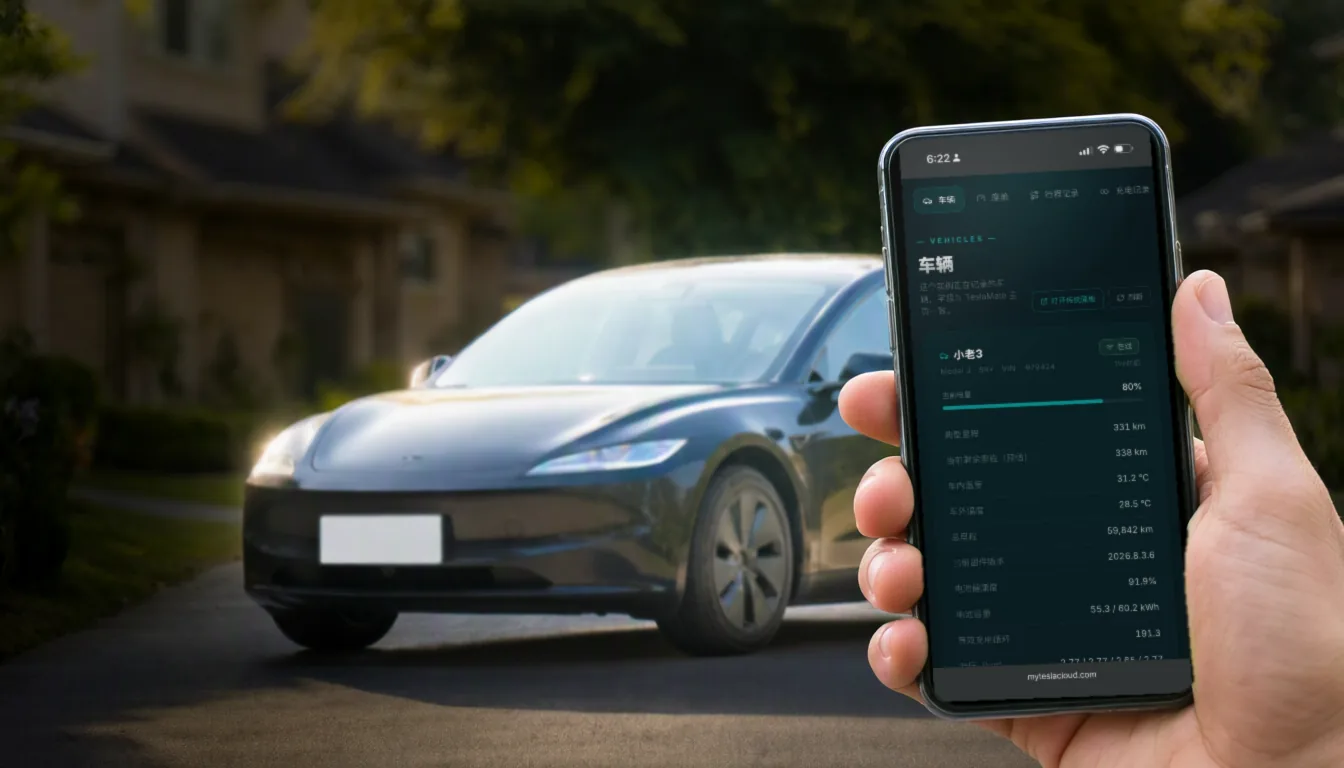
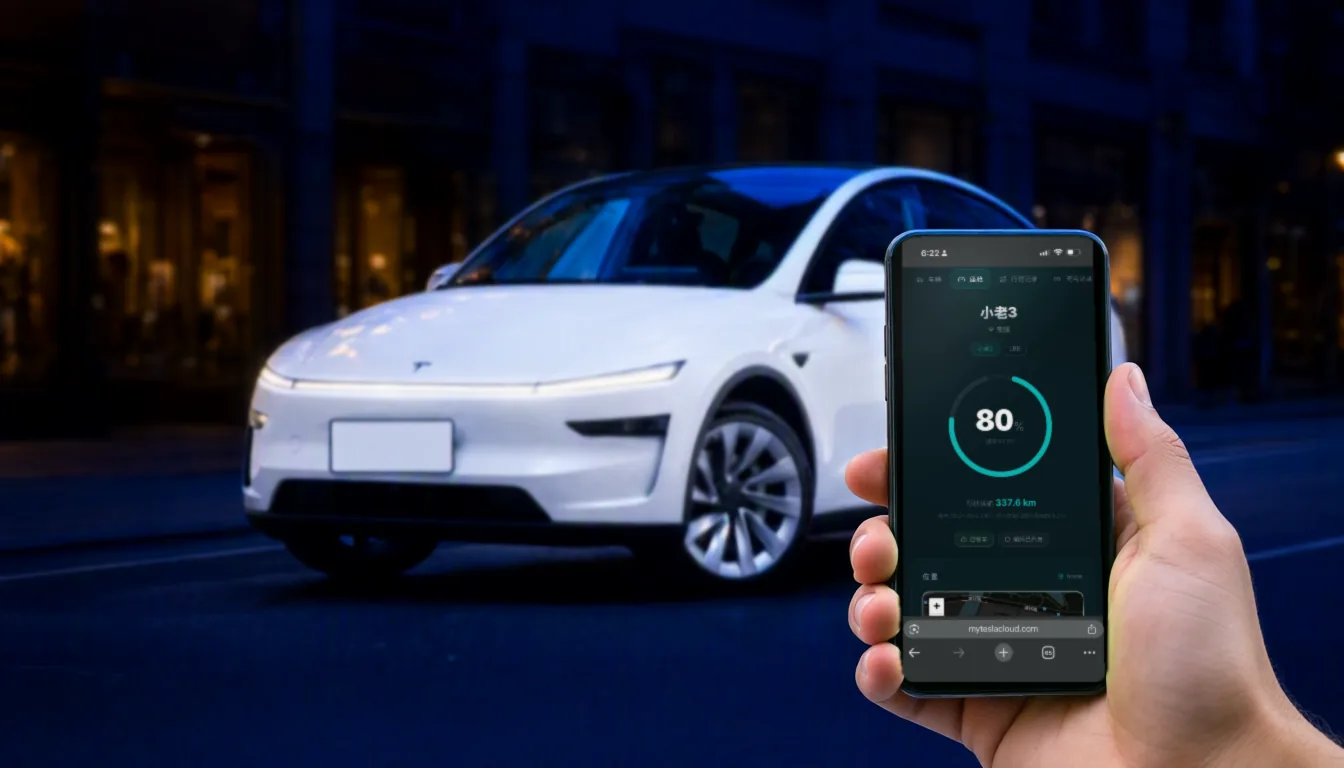
Consulter ses données de conduite sur l’écran central de la Tesla
Ce grand écran ne sert la plupart du temps qu’à la musique et aux cartes, ce qui est un peu dommage. Son navigateur ouvre directement votre tableau de bord — pratique pendant une session de Supercharger.
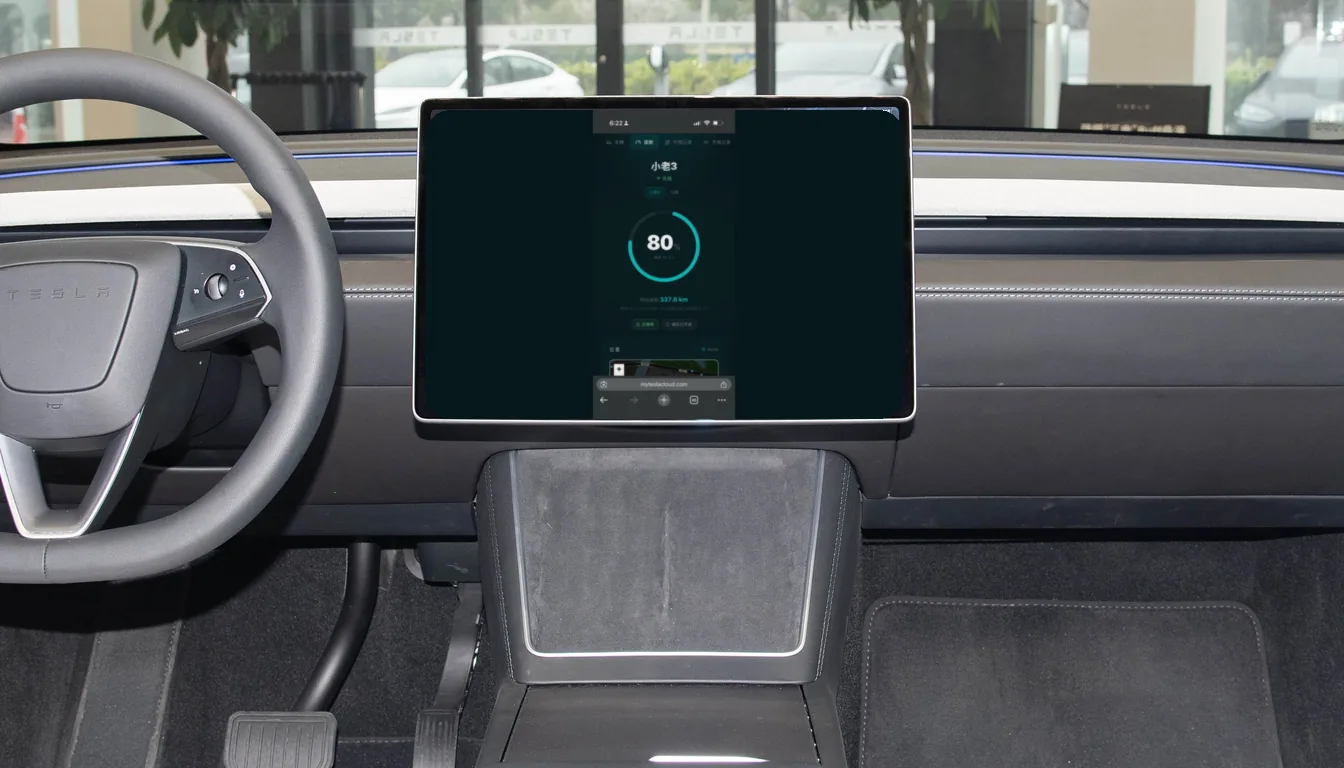
Le panneau MyTeslaCloud est une page web, pas une application. Ce choix a un effet secondaire agréable : tout ce qui sait afficher une page web affiche vos données, y compris l’écran central de la Tesla.
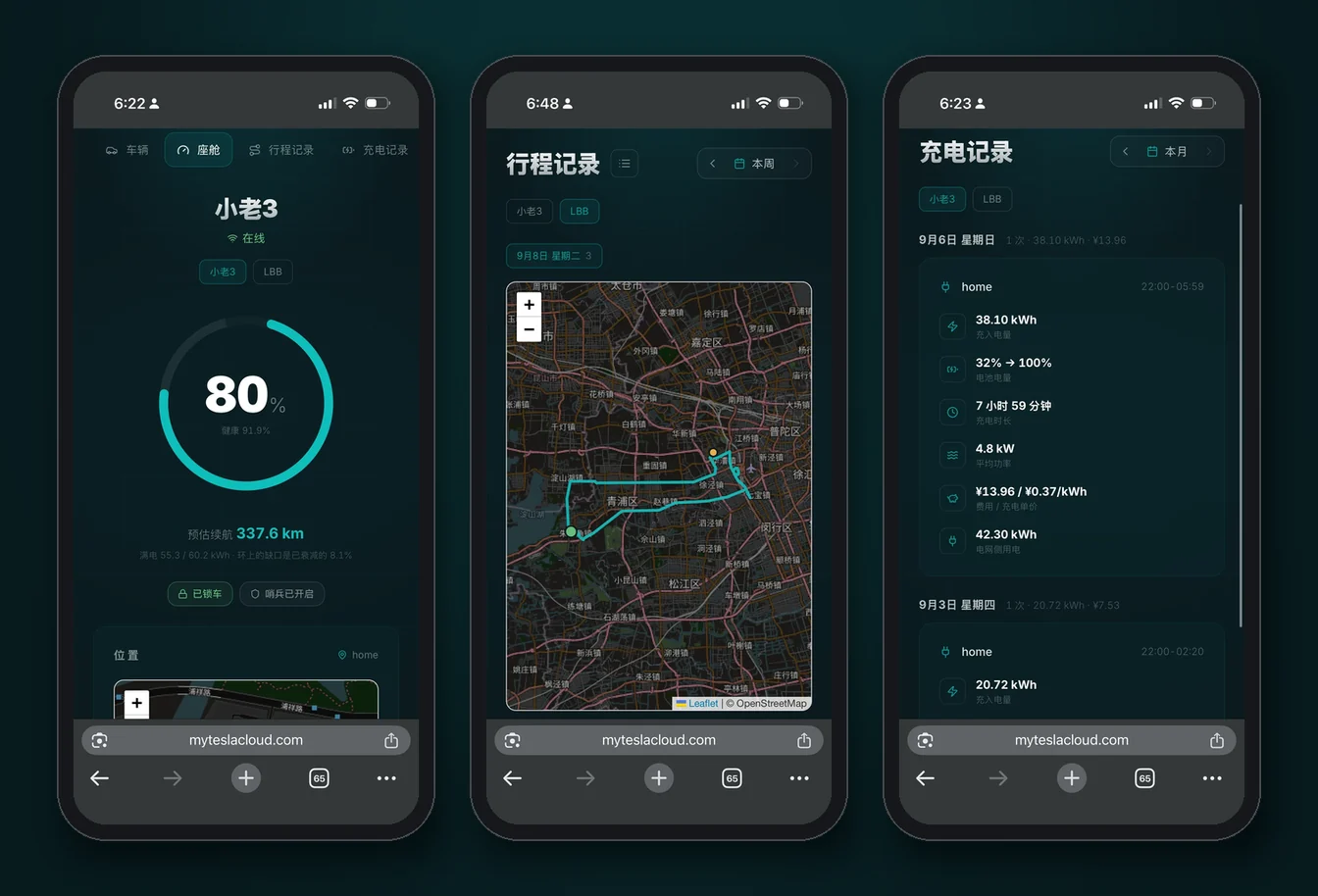
Pendant le quart d’heure au Supercharger, plutôt que de faire défiler votre téléphone, vous pouvez regarder la courbe de puissance de cette session, les kilomètres du mois et la direction que prend la tendance de la batterie — sur l’écran juste devant vous.
Comment l’ouvrir
- Stationnez et passez en P — le navigateur est bloqué en roulant ;
- Ouvrez le lanceur d’applications de la barre inférieure et choisissez Navigateur ;
- Saisissez l’adresse de votre panneau MyTeslaCloud ;
- Connectez-vous une fois — la voiture conserve la session, la fois suivante il s’ouvre directement.
Taper une longue URL sur le clavier du véhicule est pénible. Mettez le panneau en favori et ce sera une seule pression pour toujours — la minute investie en vaut la peine.
Les trois choses qui valent le coup dans la voiture
La session de recharge
Ouvert en plein Supercharge, vous voyez la courbe de puissance en direct, l’énergie déjà ajoutée et le temps écoulé. À la fin, la session rejoint votre historique avec son coût.
Le trajet qui vient de se terminer
Vous venez d’arriver ? Distance, durée, énergie consommée et consommation moyenne de ce trajet précis — plus concret que l’affichage glissant du véhicule, et toujours là des mois plus tard.
La tendance de la batterie
La courbe qui intéresse le plus les propriétaires après quelque temps. Il lui faut du temps pour vouloir dire quelque chose, mais y jeter un œil rassure.
Limites concrètes
| Situation | Ce qui se passe |
|---|---|
| Ne s’ouvre pas en roulant | Restriction de sécurité Tesla — passez en P |
| Semble lent | Le navigateur embarqué est limité ; préférez le panneau allégé aux vues Grafana lourdes |
| Redemande une connexion | La voiture a vidé son cache ; reconnectez-vous une fois |
| Ne charge pas en sous-sol | Il utilise la connexion du véhicule — un mauvais signal en parking est normal |
Le navigateur embarqué consomme. Laisser une page ouverte augmente la consommation à l’arrêt : fermez-la quand vous avez fini plutôt que de la laisser tourner voiture garée.
Partout ailleurs
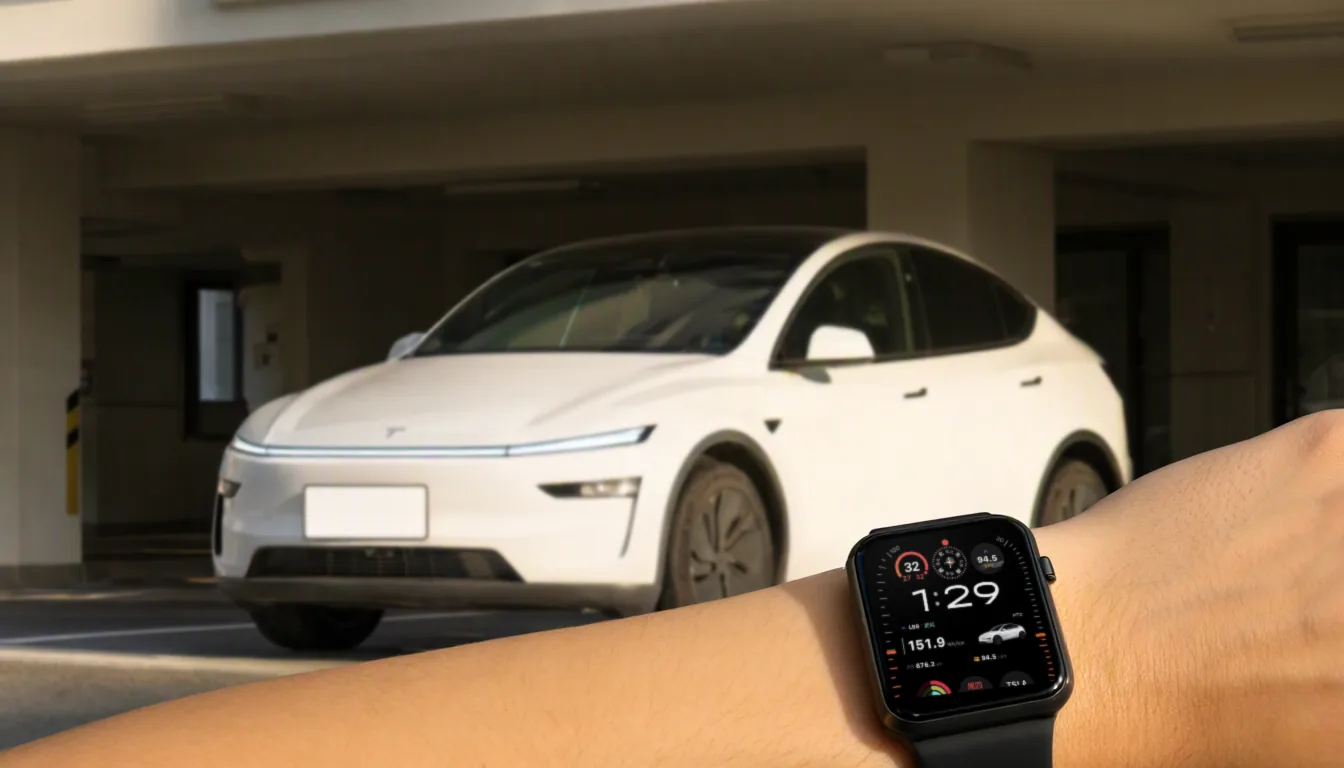
Les mêmes données apparaissent où que vous soyez : navigateur mobile, ordinateur, et l’application compagnon Mytess pour iOS avec Dynamic Island et prise en charge Apple Watch. Un seul jeu de données, plusieurs portes d’entrée.