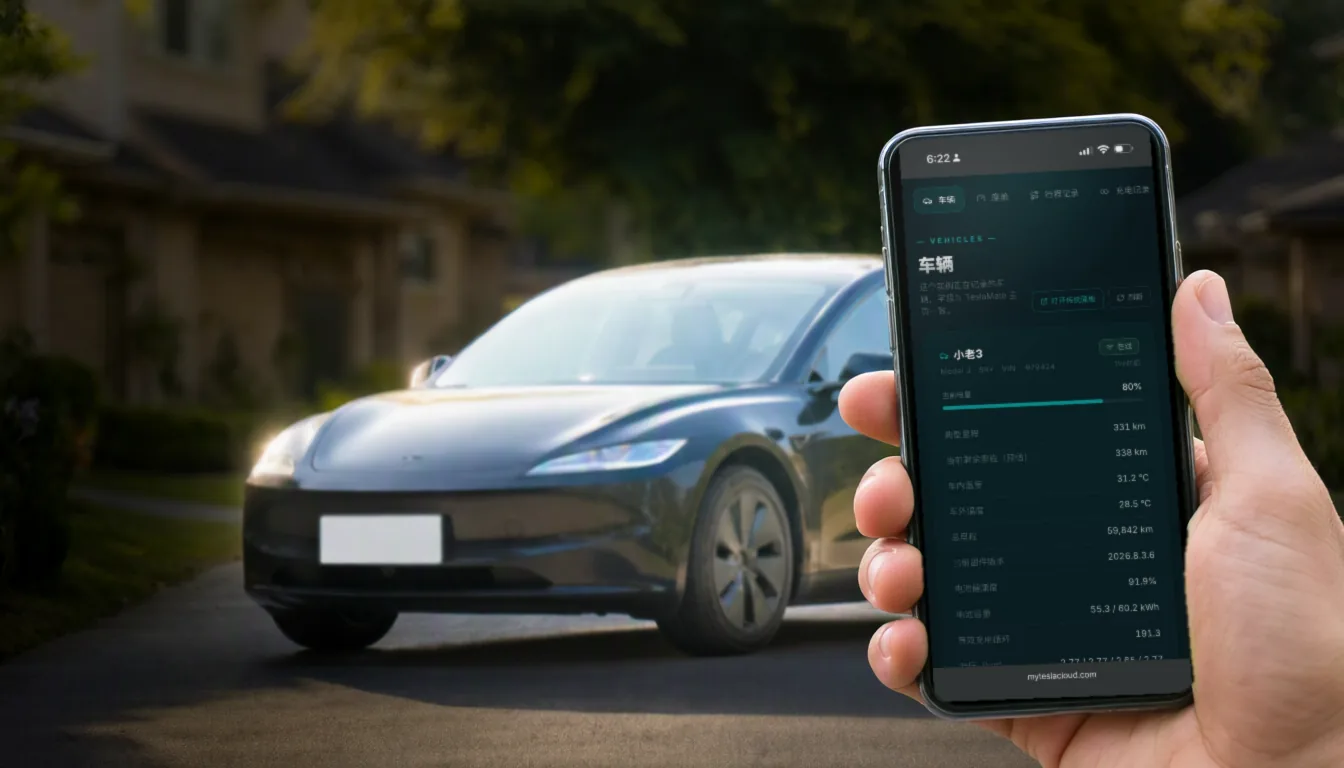
테슬라 중앙 화면에서 내 주행 데이터 보기
그 큰 화면은 대개 음악과 지도에만 쓰인다. 조금 아깝다. 내장 브라우저로 대시보드를 바로 열 수 있고, 슈퍼차저에서 기다릴 때 특히 쓸모 있다.
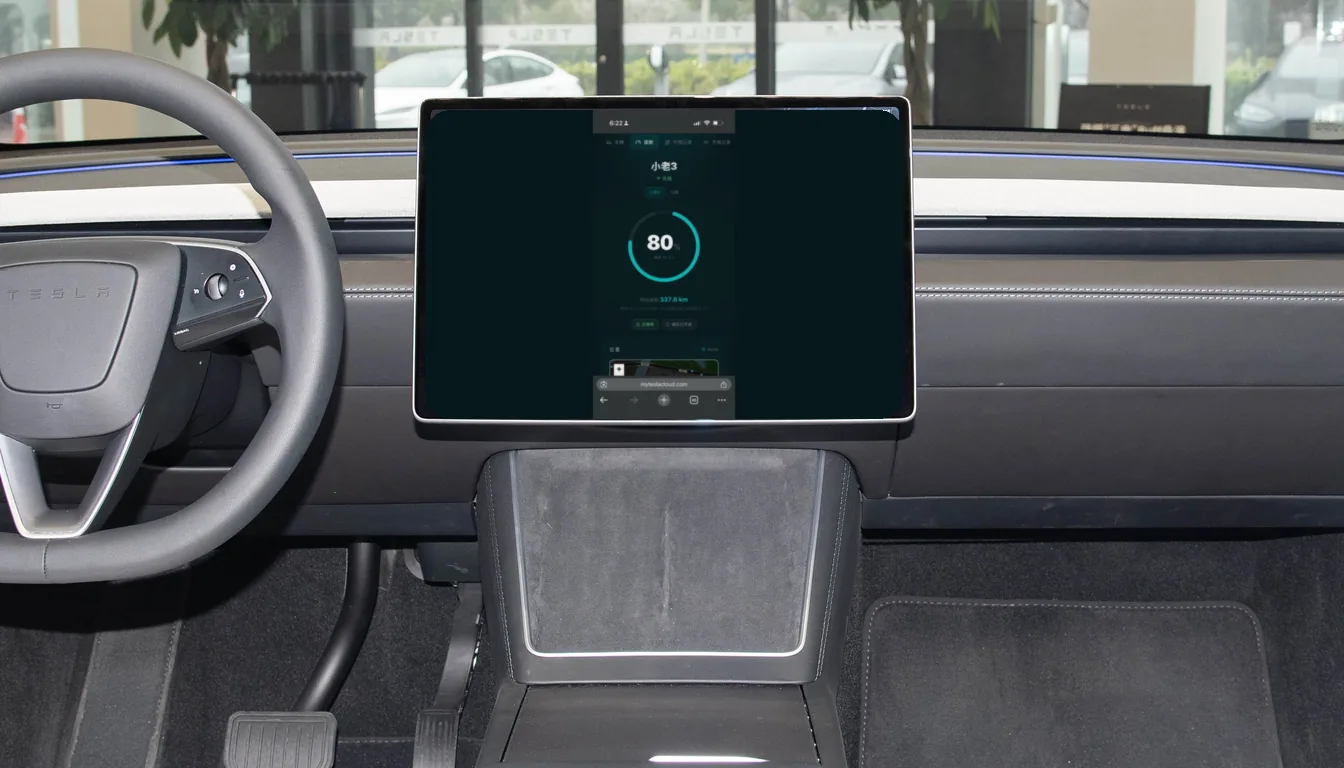
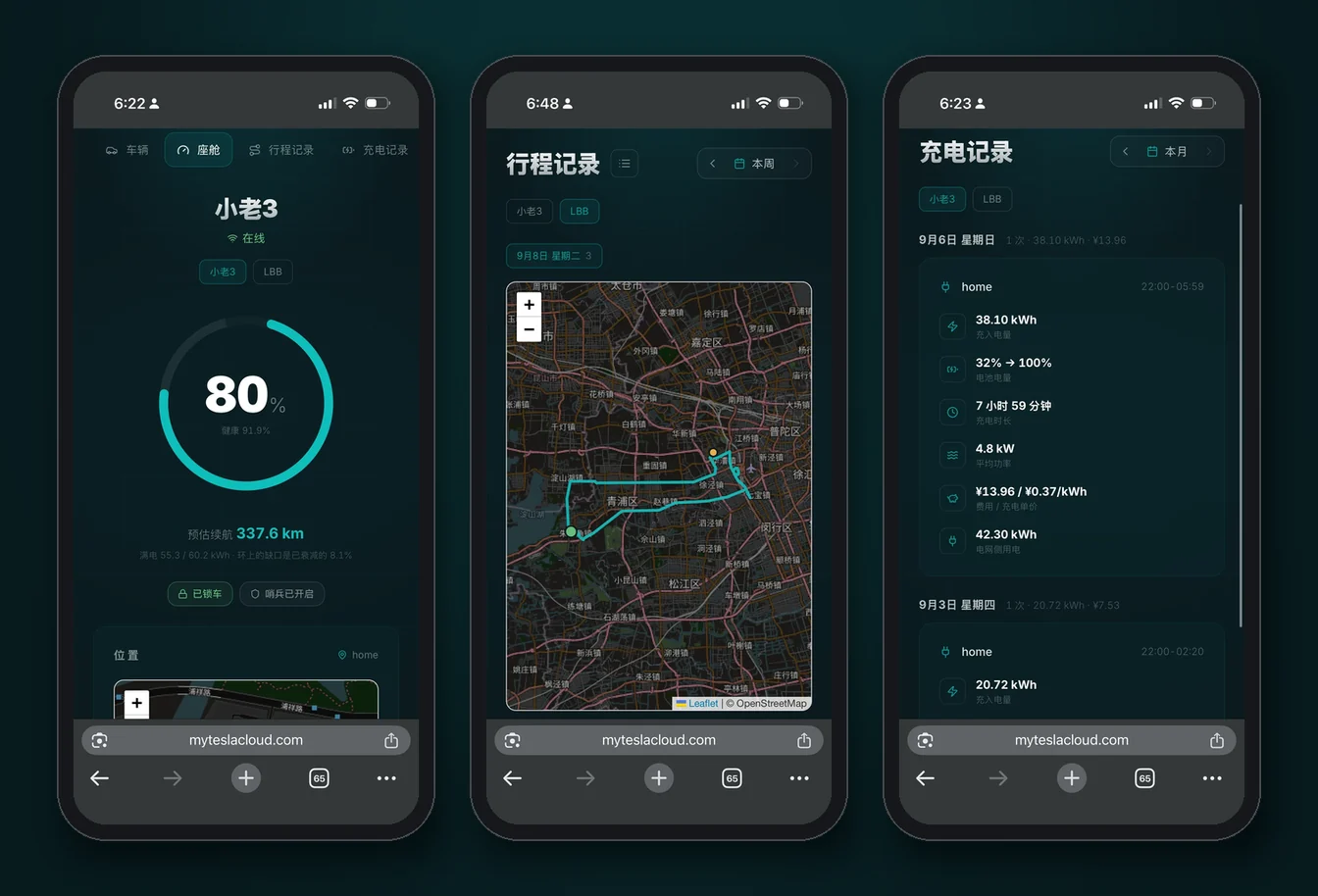
MyTeslaCloud 패널은 앱이 아니라 웹페이지다. 이 선택에는 기분 좋은 부수 효과가 있다. 웹페이지를 그릴 수 있는 기기라면 어디서든 데이터가 보인다는 것. 테슬라 중앙 화면도 포함이다.
슈퍼차저에서 보내는 15분 동안 휴대폰을 넘기는 대신, 이번 세션의 출력 곡선과 이번 달 주행거리, 배터리 추세가 어디로 향하는지를 눈앞의 화면에서 볼 수 있다.
여는 방법
- 주차하고 P단으로 — 주행 중에는 브라우저가 잠긴다;
- 하단 바의 앱 런처에서 브라우저를 연다;
- MyTeslaCloud 패널 주소를 입력한다;
- 한 번 로그인하면 차량이 세션을 기억하므로 다음부터는 바로 열린다.
차량 키보드로 긴 주소를 치는 건 고역이다. 패널을 즐겨찾기에 넣어두면 이후로는 한 번의 터치로 끝난다. 그 1분은 들일 만하다.
차 안에서 볼 만한 세 가지
충전 세션
슈퍼차징 중에 열면 실시간 출력 곡선, 지금까지 충전된 전력량, 경과 시간이 보인다. 끝나면 이 세션은 비용과 함께 기록으로 남는다.
방금 끝난 주행
막 도착했다면 그 주행의 거리, 소요 시간, 사용 전력량, 평균 전비를 바로 볼 수 있다. 차량의 이동 평균 표시보다 구체적이고, 몇 달 뒤에도 그대로 남아 있다.
배터리 추세
차를 좀 타고 나면 가장 궁금해지는 곡선이다. 의미를 가지려면 시간이 필요하지만, 한 번씩 들여다보면 마음이 놓인다.
실제로 마주치는 제약들
| 상황 | 이유 |
|---|---|
| 주행 중에 안 열림 | 테슬라의 안전 제한 — P단으로 |
| 느리게 느껴짐 | 차량 브라우저 성능이 제한적 — 무거운 Grafana 대신 가벼운 UI 패널 사용 |
| 다시 로그인하라고 함 | 차량이 캐시를 비운 경우 — 한 번 더 로그인 |
| 지하주차장에서 안 열림 | 차량 통신을 쓰므로 신호가 약한 곳에서는 정상 |
차량 브라우저는 전력을 꽤 쓴다. 페이지를 켜둔 채 두면 대기 전력이 늘어난다. 다 봤으면 닫고, 주차 중에 계속 띄워두지 말자.
차 밖에서는
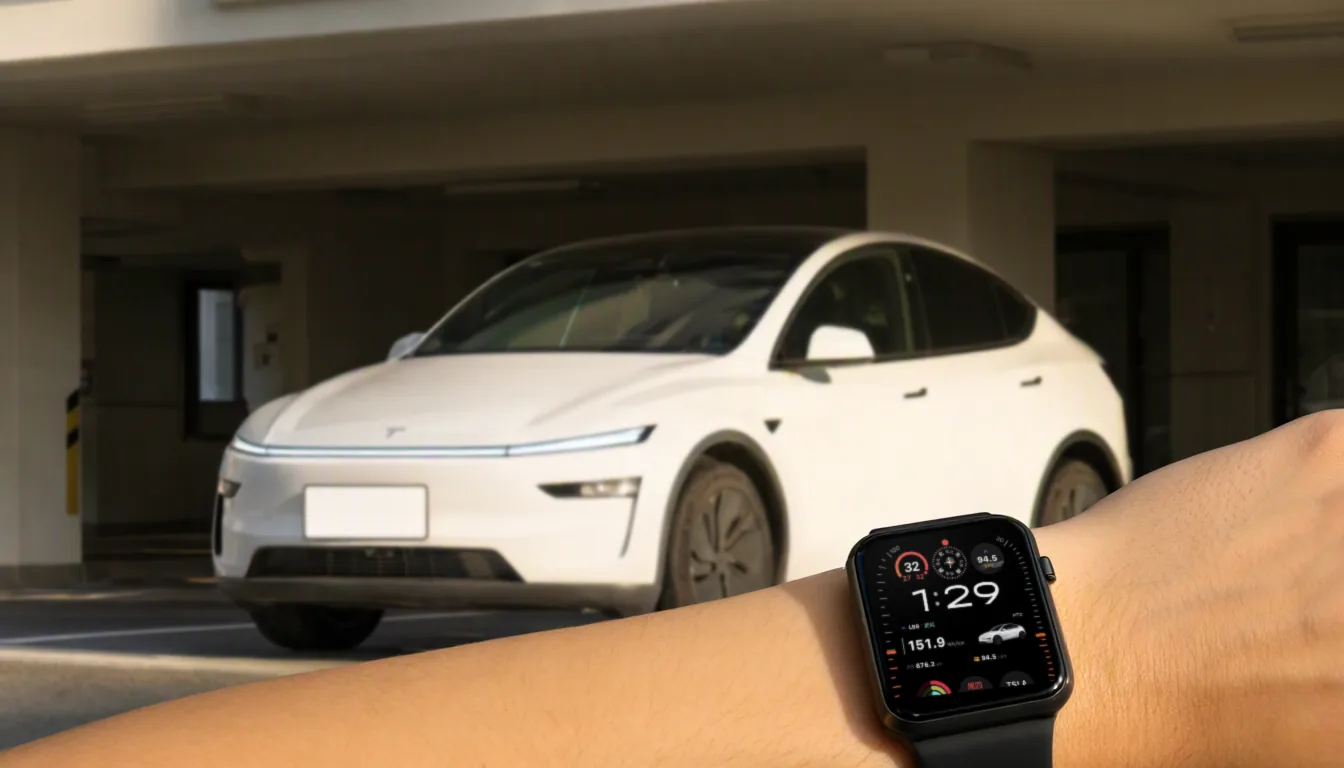
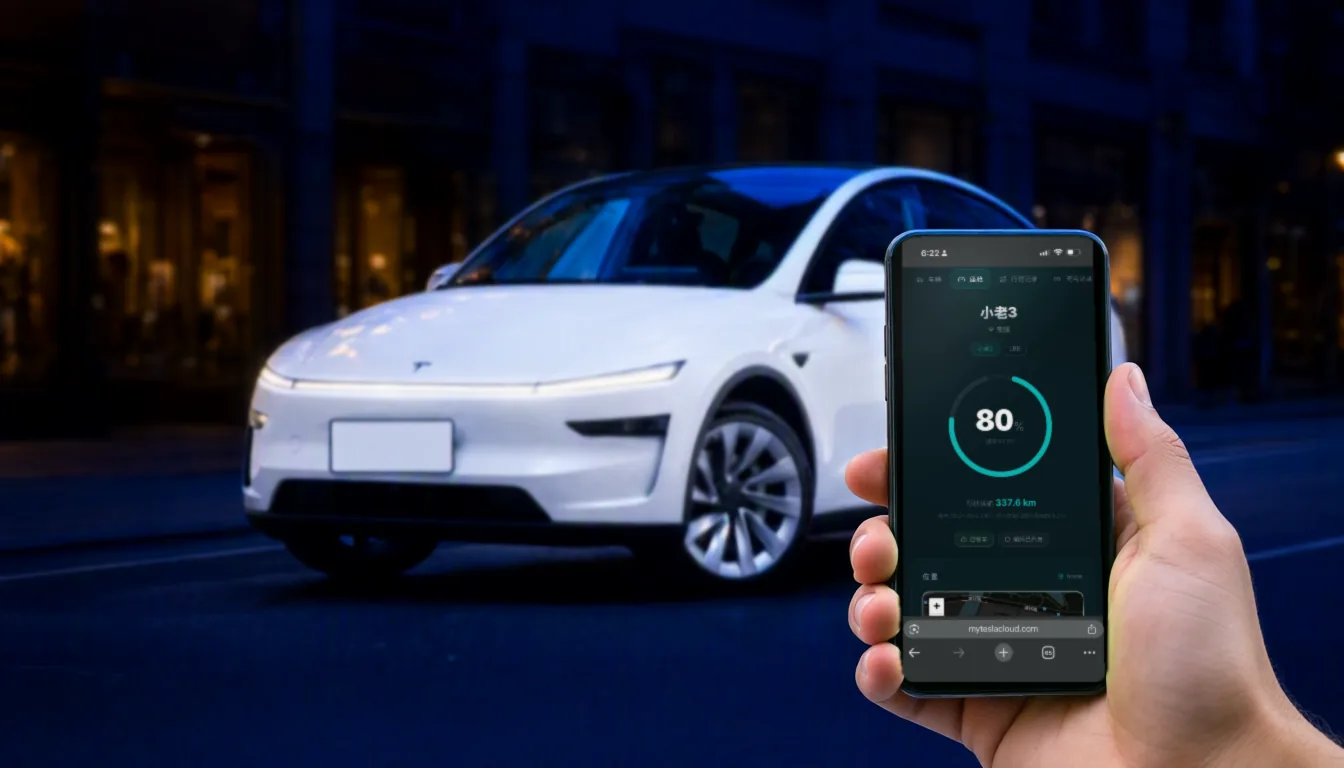
같은 데이터가 어디서든 나타난다. 휴대폰 브라우저, PC, 그리고 다이나믹 아일랜드와 애플워치를 지원하는 iOS 동반 앱 Mytess. 데이터는 하나, 들어가는 문은 여럿이다.